WHAT'S NEW?
Loading...
Showing posts with label how to. Show all posts

Hi Guys, apa kabar? :D

Kalo kamu mau cek spesifikasi laptop atau komputer, maka post ini sangat pas untuk di simak.
Ini adalah cara yang paling simple untuk cek spesifikasi laptop kamu, tapi cuma berlaku di OS Windows aja yaa.

Ok tanpa basa basi lagi langsung aja kita coba.
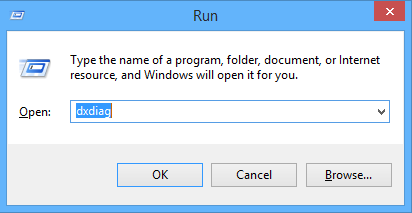
Pertama tekan Windows + R pada keyboard kamu. Maka akan tampil window seperti gambar dibawah.
kemudian ketikan ‘dxdiag’ . Tanpa tanda petik yaa. Langsung deh tekan Enter atau klik OK
1.PNG

2.PNG

Nah langsung keluar tampilan seperti gambar di atas.

Sedikit penjelasan ya.Pada gambar di atas terdapat pilihan untuk melihat spesifikasi dari System, Display, Sound dan Input.

Pada pilihan System menampilkan spesifikasi laptop atau komputer kamu secara general seperti Nama komputer, OS dan bahasa utama yang kamu gunakan, Jenis laptop, sampai jenis Processor dan total Memory yang ada di dalam laptop atau komputer.
3.PNG

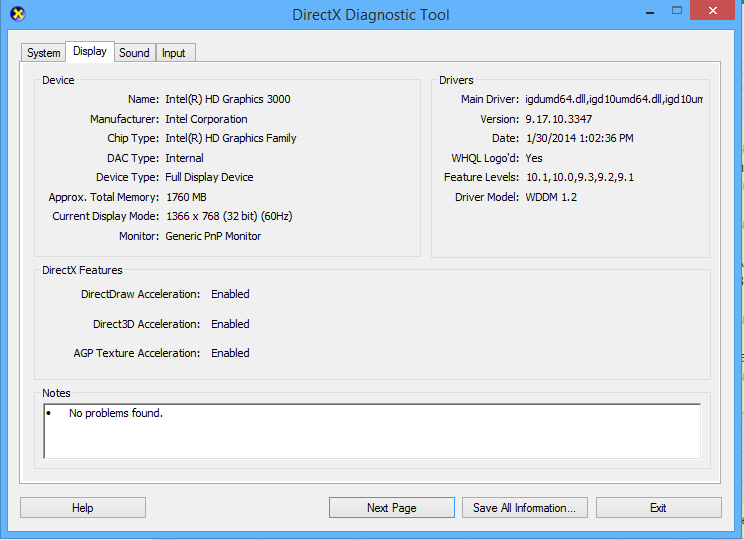
Sedangkan pada pilihan Display menampilkan jenis dan memory VGA yang kamu gunakan.
Perlu diperhatikan kalau Memory yang tertera disini bukan total memory VGA yang sebenarnya. Misalnya, pada gambar di atas tertera 1760 MB pada total memory. Padahal memory VGA yang sebenarnya hanya 128 MB.
Kenapa bisa begitu? Akan di bahas di post berikutnya.


Pada pilihan Sound, terdapat status dari built-in-speaker yang ada pada laptop serta driver yang mendukung sound tersebut.
5.PNG

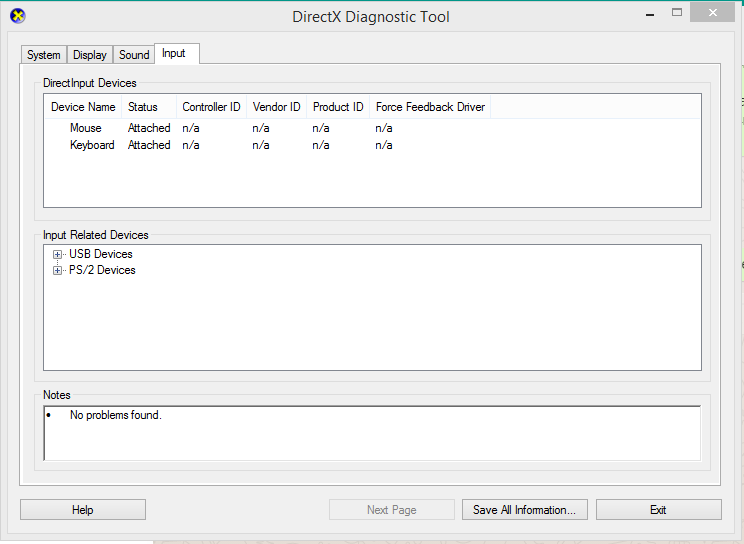
Terakhir, pilihan Input menampilkan perangkat apa saja yang dapat menerima inputan dari luar laptop atau komputer seperti mouse dan keyboard.

Kamu juga bisa menyimpan semua informasi ini ke dalam file dengan menklik ‘Save All Information…’

Simple kan? Mengetahui spesifikasi laptop atau komputer kamu itu sangat penting lho. itu artinya kamu memahami dan mengerti apa yang kamu pakai. #eaa

Jangan lupa untuk komen, like, share dan subscribe agar kamu ga ketinggalan info dari Ban Gelinding. Terima Kasih!

Hey Guys, Apa kabar? Ga kerasa ya ternyata Ban Gelinding sudah sangaat lama tidak posting. Kami mohon maaf atas hilangnya kami dari peradaban. hehe
Sebelumnya kami Ban Gelinding mengucapkan Selamat Tahun Baru. Semoga 2016 ini kita semua menjadi pribadi yang lebih baik, dan tentunya blog yang kita sayangi ini menjadi blog yang lebih baik lagi. yey!

Pada post perdana di 2016 ini, Ban Gelinding akan memberikan tips agar laptop kamu tidak mati ketika layar laptop kamu di tutup.

Langkah pertama yang harus kamu lakukan adalah membuka Control Panel dan pilih Power Option. 
Sebagai catatan, biasanya ketika baru membuka control panel maka tampilannya tidak seperti gambar dibawah. Tenang dan ga perlu panik. Kamu cuma perlu mengubah View by : category menjadi Large icons/Small icons. Gampang kan? 


Kemudian kamu pilih menu "Choose what the power buttons do" yang ada di kiri window. Atau pilih "Choose what closing the lid does" juga boleh karena akan menuju ke halaman yang sama.


Terakhir, pada "When i close the lid" kamu bisa memilih Do nothing. Artinya ketika kamu menutup layar laptop kamu, maka laptop tidak akan pindah ke mode sleep. Laptop kamu akan tetap menyala.


Namun perlu diperhatikan, ketika kamu menerapkan hal ini maka jangan taruh laptop kamu di dalam tas pada jangka waktu yang lama. Karena hal itu akan membuat laptop kamu panas. 
Kenapa bisa panas? Karena laptop kamu menyala dan berjalan seperti biasa, hanya saja layarnya tertutup.

Mudah kan?

Jangan lupa untuk komen, like, share dan subscribe agar kamu ga ketinggalan info dari Ban Gelinding. Terima Kasih!


Siapa yang gak tau google maps? Yap benar! Google Maps adalah salah satu peta online yang ada di internet. Peta online besutan Google ini memiliki fitur yang bernama Street View.

Street View merupakan fitur yang membuat kamu sebagai pengguna seolah-olah berada di jalanan. Kalau kamu biasanya melihat peta hanya dari atas saja, dengan menggunakan fitur street view ini kamu bisa langsung berada di jalan.


Kelebihan dan Kekurangan
Kekurangan dari fitur street view menurut kaka adalah kurang updatenya kondisi yang sedang kita nikmati di street view dengan kondisi aslinya. Dan belum semua jalan bisa kita lihat dengan fitur street view. Namun dibalik kekurangan yang sedikit itu, street view mempunyai kelebihan untuk kamu. 
Andaikan kamu sedang mau ke lokasi yang belum kamu ketahui tempatnya, kamu pasti akan mencari di maps. Nah biasanya kamu hanya melihat menggunakan satelit yang artinya kamu melihat jalanan dari atas. Tapi dengan fitur ini, kamu bisa langsung melihat dari jalanan. Jadi kamu bisa membayangkan kondisi dan lingkungan jalanan yang akan kamu lewati.
Itu adalah salah satu contoh kelebihan yang ada. Makanya coba fitur ini dan kamu akan merasakan kelebihannya sendiri.

Cara kerja Google Street View
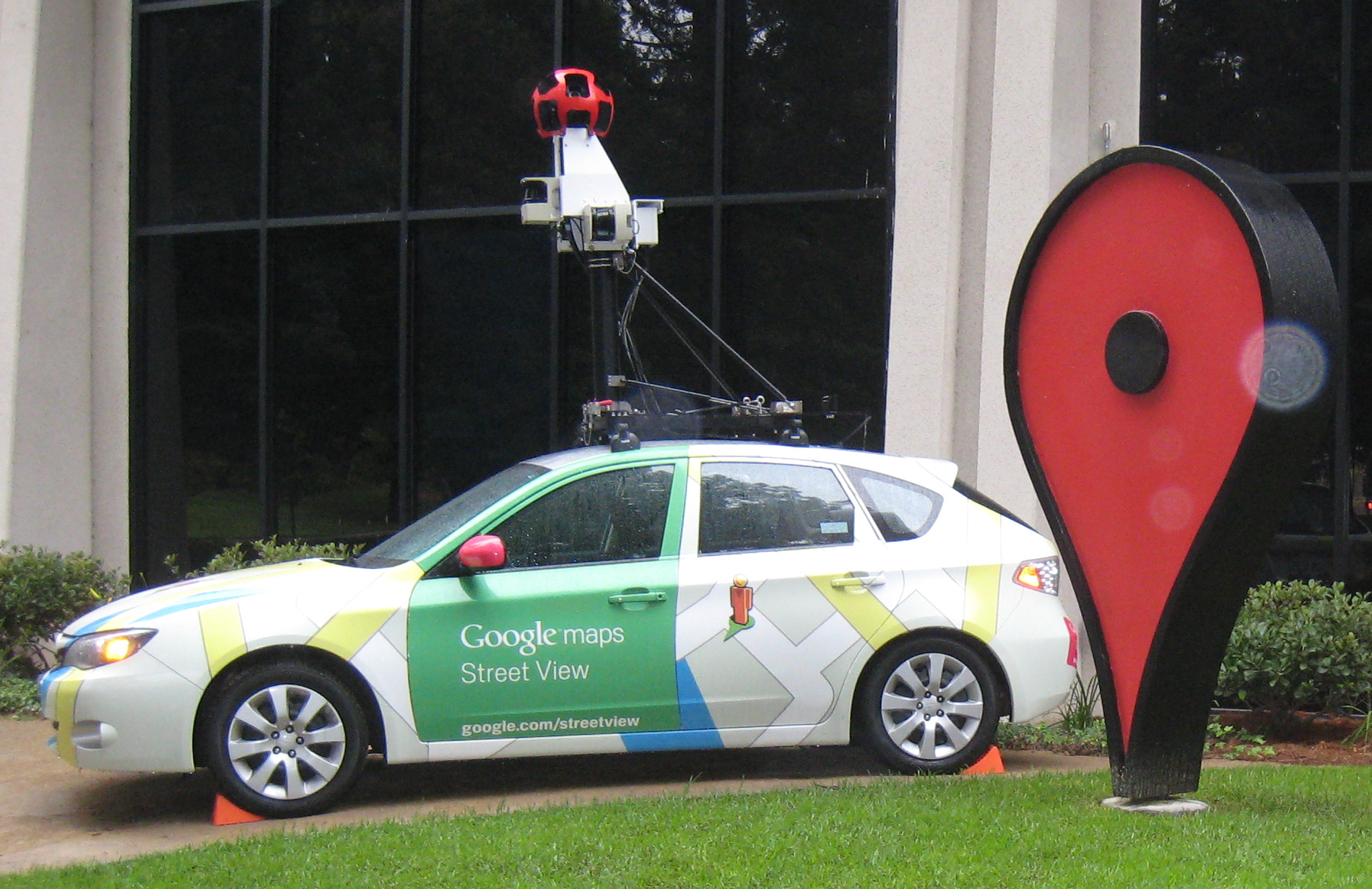
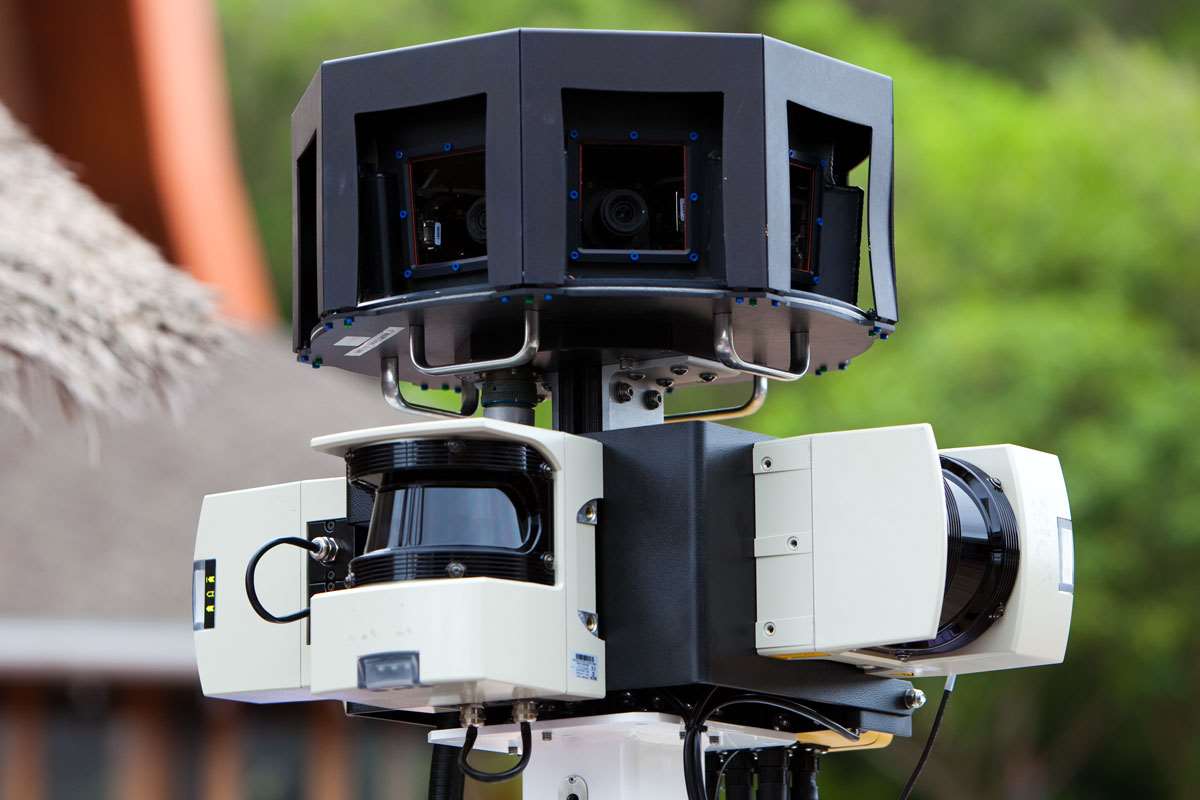
Secara sederhana, cara kerja street view adalah mengambil foto jalanan dengan sebuah camera yang dapat mengambil gambar 3D secara langsung. Di mana kamera tersebut di bawa oleh mobil atau sepeda tergantung medan yang akan dilewati. Sederhana kan?

Bagaimana cara menggunakan Google Street View?
Nah ini dia yang pasti kamu tunggu. Caranya sangat sederhana. Percayalah.
Langkah yang perlu lakukan adalah membuka Google Maps. 
Kemudian kamu perhatikan di pojok kanan bawah terdapat sebuah icon berbentuk orang berwarna kuning. Kamu klik dan drag icon tersebut jalan yang kamu mau.
Yang terpenting, carilah daerah yang memiliki garis atau titik berwarna biru muda. karena hanya daerah tersebutlah yang bisa digunakan untuk fitur street view.

tampilan Google Maps. Lagi di atas bundaran HI dan sekitarnya.

ini dia si icon street view

Kamu klik dan drag ke tempat yang mau kamu lihat dari jalan

icon siap di drop

ba! inilah tampilan saat sudah di drop

tampilan gambanya 3D lho. jadi bisa melihat secara melingkar.

Dan ini adalah bundaran HI

Holla! kamu sudah berhasil menggunakan Google Street View. Yuhuu. Mudah bukan? 

Jangan lupa untuk komen, like, share dan subscribe agar kamu ga ketinggalan info dari Ban Gelinding. Terima Kasih!